| Главная » Статьи » Мои статьи |
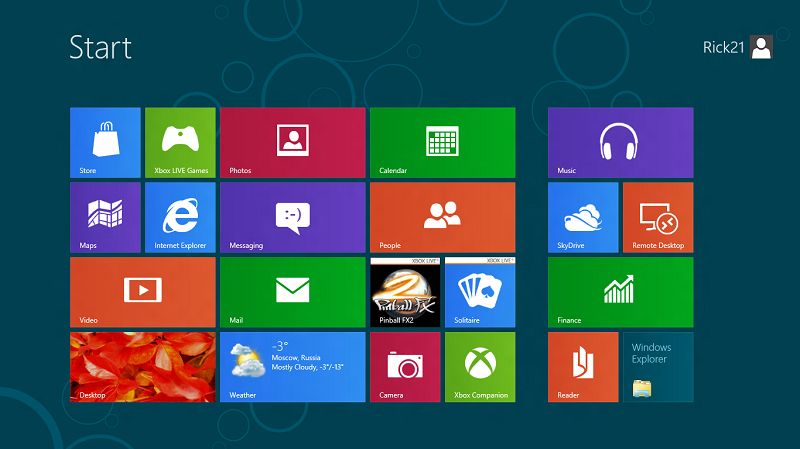
Для всех, кто не хочет качать Windows 8, но хочет увидеть, как она выглядит После входа в систему показывается не Рабочий стол, а экран Start:
На нем расположены "плитки" со всеми (это опять же по умолчанию)
установленными программами. Если этих программ много и они не умещаются
на одном экране, то экран расширяется вправо. Для быстрого перемещения
вправо/влево достаточно просто покрутить мышиное колесико:
К привычному рабочему столу можно переместиться, нажав на плитку
"Desktop". Правда, привычен рабочий стол Windows 8 не совсем: в нём
отстутствует кнопка Start (Пуск)
В Проводнике Windows 8 появился ленточный интерфейс.
Отключается/включается он очень просто - в один клик по "галке", размещенной в правой верхней части окна Проводника:
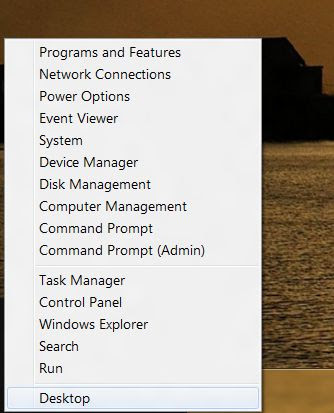
Если курсор подвести к левому нижнему краю экрана и кликнуть правой кнопкой, то появится вот такое меню:
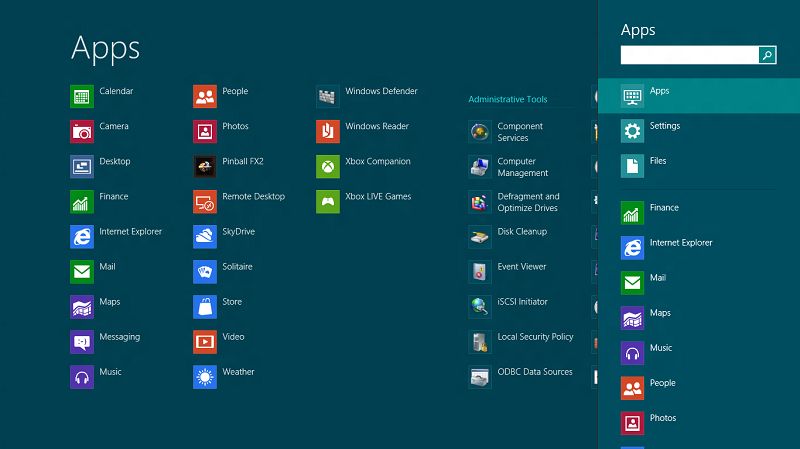
Ещё несколько скриншотов, дающих представление о том, как выглядит metro-интерфейс. Вот так выглядит Поиск:
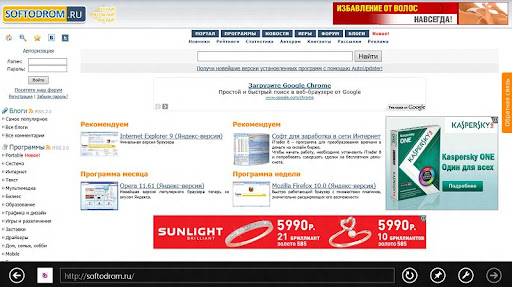
А это - браузер IE10 метро-стиля:
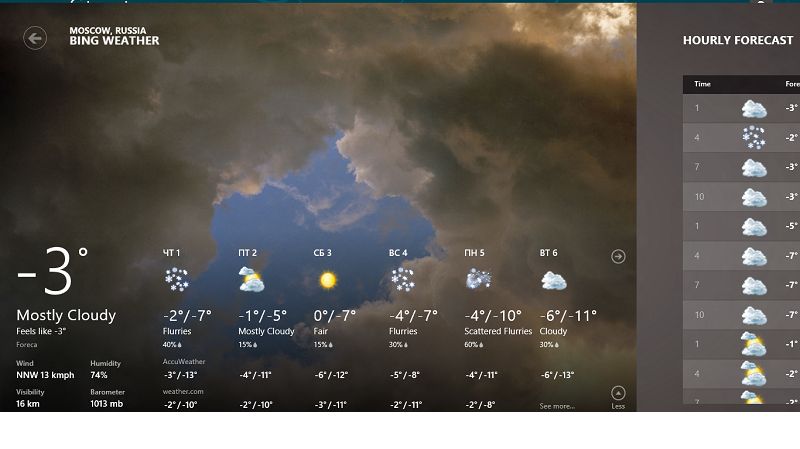
"Плитки" могут быть разными. Так, в поставку Windows 8 входит "погода":
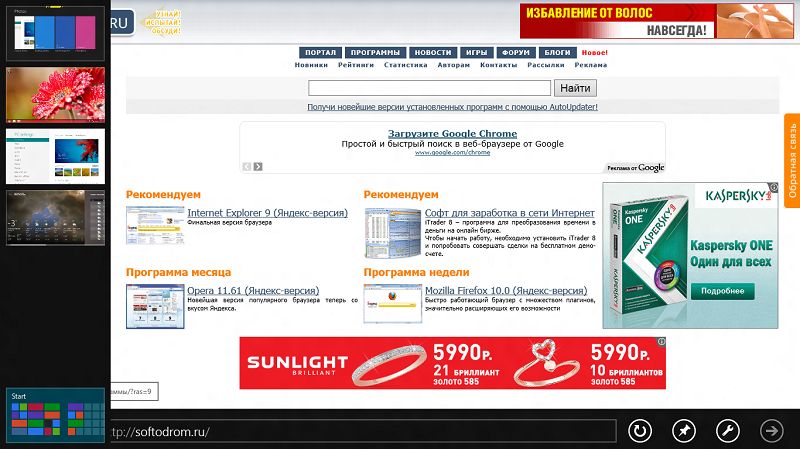
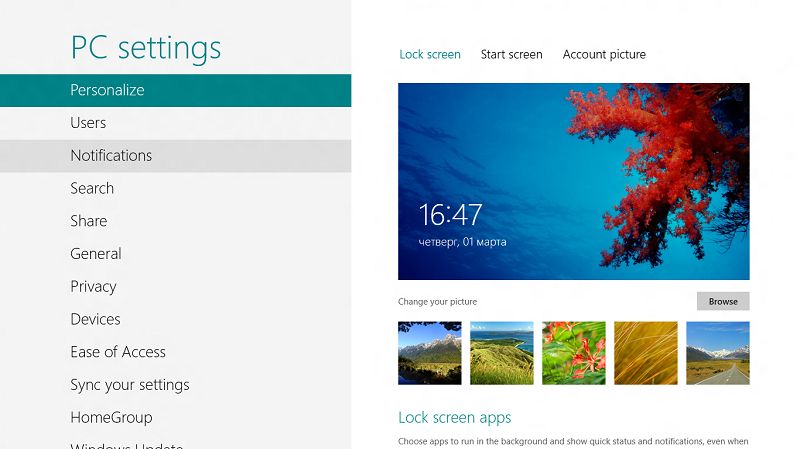
Чтобы увидеть, какие из метро-приложений уже запущены, и переключиться на любое из них, нужно передвинуть мышиный курсор в нижнюю левую часть экрана, а затем сдвинуть его вв Страница с настройками ПК:
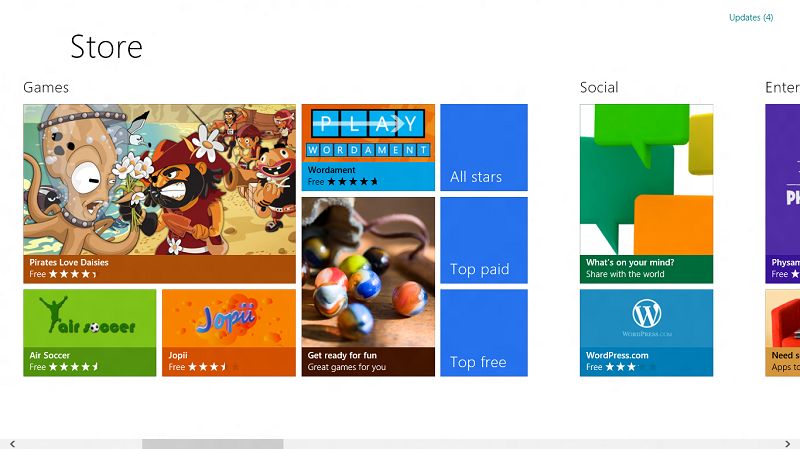
Заработал он-лайн магазин Store. Пока в нём программ мало, и все они имеют статус "бесплатно".
Удобная фича Store - автоматическое отслеживание того, не появились ли в магазине новые версии установленных на компьютере metro-программ. Если появились, то справа вверху появляется соответствующая надпись-ссылка. Клик по ней приводит к открытию страницы, с которой можно скачать и автоматически установить все новые версии (или не все, а любую на выбор). | |
| Просмотров: 717 | |


| Всего комментариев: 0 | |
